- Эмулятор ПО предоставляется в виде образа виртуальной машины для программы виртуализации с открытым исходным кодом – VirtualBox.
- В состав образа виртуальной машины входит:
- Операционная система – Astra Linux
- СУБД – PostgreSQL
- Система контейнеризации – Docker
- Система отчетности – Superset
- Демонстрационная версия прикладного ПО - АПС Платформа
Общие сведения
Получение эмулятора ПО
- Для получения эмулятора ПО необходимо скачать Zip архив по ссылке
https://apsplatform.ru/files/aps.zip
При необходимости проверяем размер полученного файла и его хэш.
Размер файла:5 085 160 212 байт
Хэш SHA-1:1a491fd0e47e0fcf42d5879276affd49278a61d1
Для получения пароля архива необходимо обратиться по электронной почте
Info@apsplatform.ru
Установка приложения виртуализации
- Полученный файл
APS.ovaпредставляет собой OVA (Open Virtual Appliance) пакет, подготовленный для программы виртуализации с открытым исходным кодом – VirtualBox. Файл подготовлен с помощью текущей версии VirtualBox 7.1.6
https://www.virtualbox.org/wiki/Downloads
Для запуска демонстрационного примера необходимо установить на компьютер VirtualBox 7.1.6
Запуск демонстрационного эмулятора
- Запускаем VirtualBox и импортируем виртуальную машину АПС в VirtualBox. Для этого выбираем в меню «Файл» → «Импорт конфигураций».
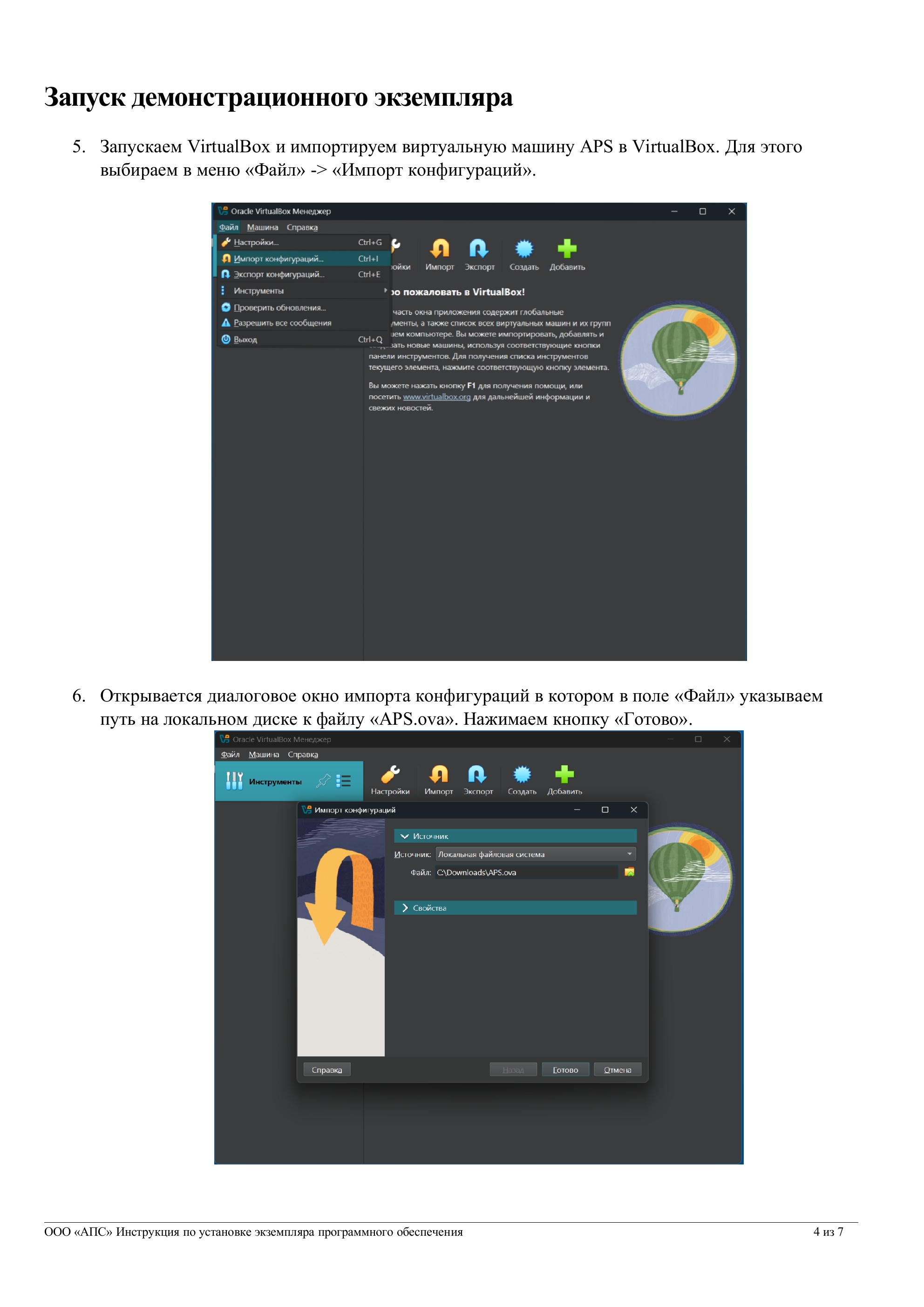
Рисунок 1. Меню импорта конфигураций в VirtualBox
- Открывается диалоговое окно импорта конфигураций в котором в поле «Файл» указываем путь на локальном диске к файлу
APS.ova. Нажимаем кнопку «Готово».
Рисунок 2. Диалоговое окно импорта конфигураций
- Запускается процесс импорта виртуальной машины. После окончания процесса импорта видим окно с параметрами виртуальной машины. При необходимости можно отредактировать аппаратные требования к виртуальной машине указав другие значения оперативной памяти и процессоров с помощью кнопки «Настроить».
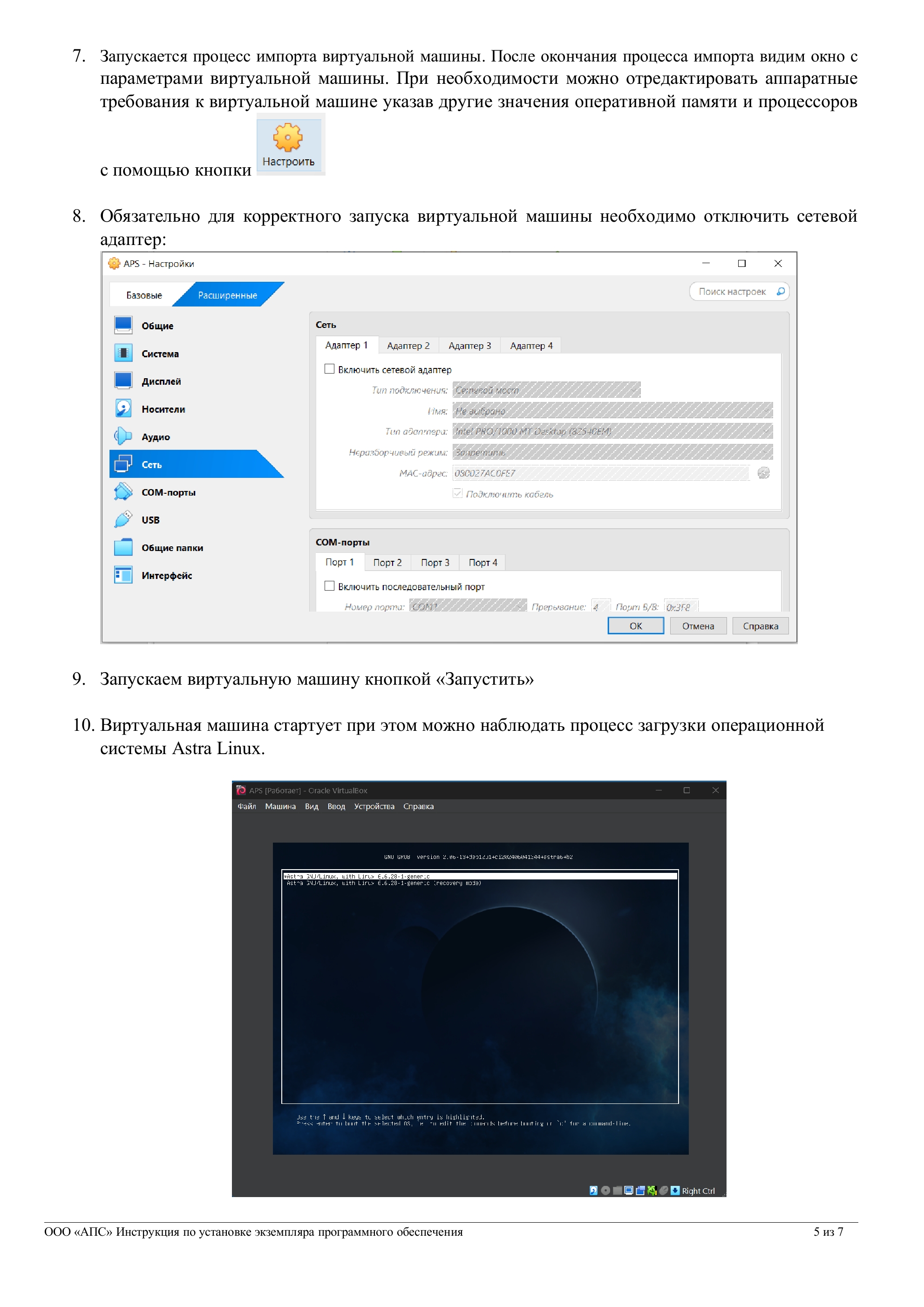
Рисунок 3. Окно настроек виртуальной машины
- Важно: Для корректного запуска виртуальной машины необходимо отключить сетевой адаптер.
Рисунок 4. Настройки сетевого адаптера
- Запускаем виртуальную машину кнопкой «Запустить».
- Виртуальная машина стартует при этом можно наблюдать процесс загрузки операционной системы Astra Linux.
Рисунок 5. Процесс загрузки операционной системы Astra Linux
- По окончании процесса загрузки операционной системы видим окно для логина пользователя. Входим в операционную систему под пользователем «aps». Для получения пароля пользователя необходимо обратиться по электронной почте Info@apsplatform.ru.
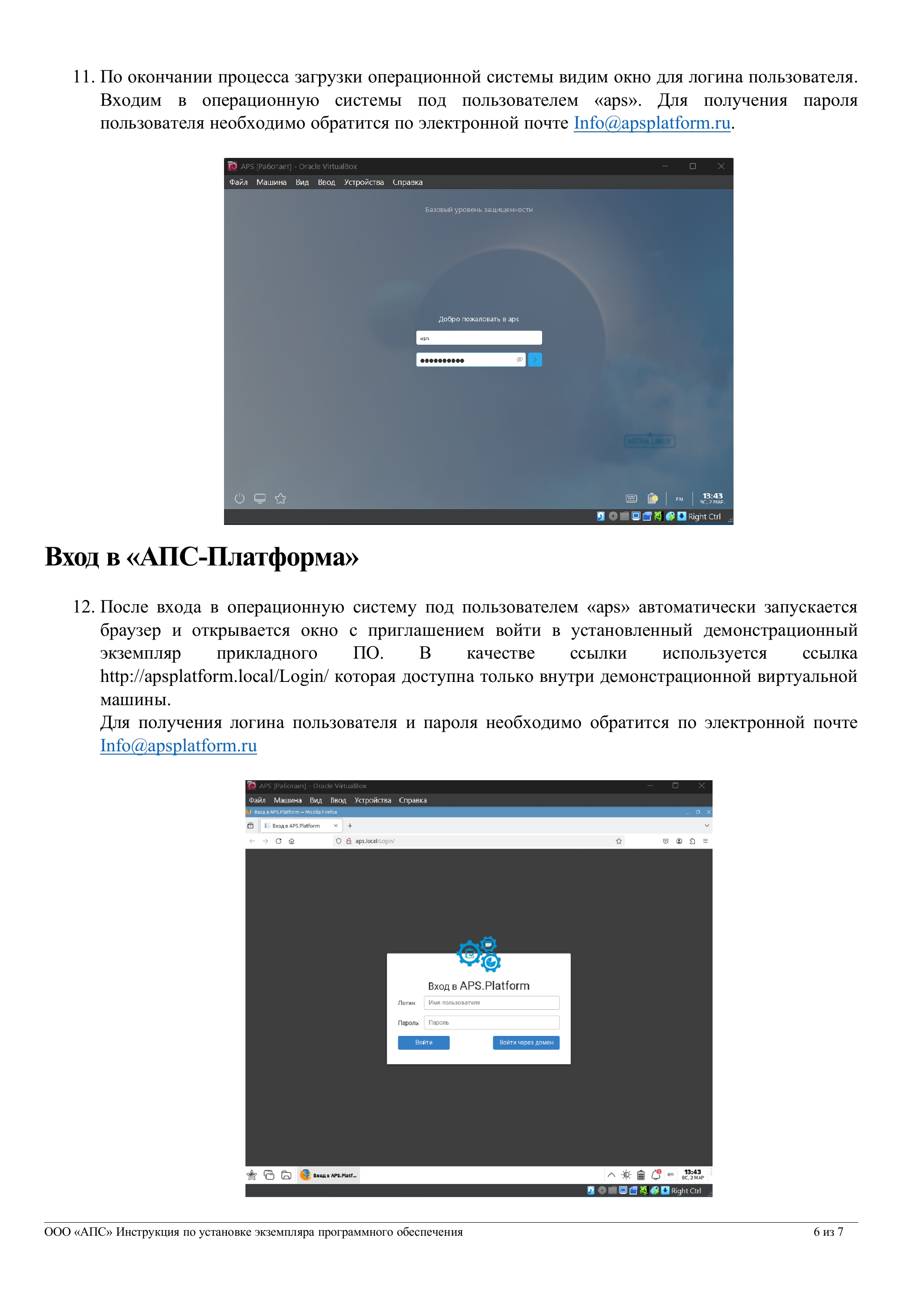
Рисунок 6. Окно входа в операционную систему
Вход в «АПС-Платформу»
- После входа в операционную систему под пользователем «aps» автоматически запускается браузер и открывается окно с приглашением войти в установленный демонстрационный экземпляр приложения. В качестве ссылки используется URL
http://arpsplatform.local/Login/, который доступен только внутри демонстрационной виртуальной машины.
Для получения логина пользователя и пароля необходимо обратиться по электронной почте Info@apsplatform.ru.
Рисунок 7. Окно входа в АПС-Платформу
- Если пользователь закрыл браузер в процессе работы или он по какой-то причине не запустился автоматически, то на рабочем столе есть ссылка «АПС Платформа» для ручного запуска.
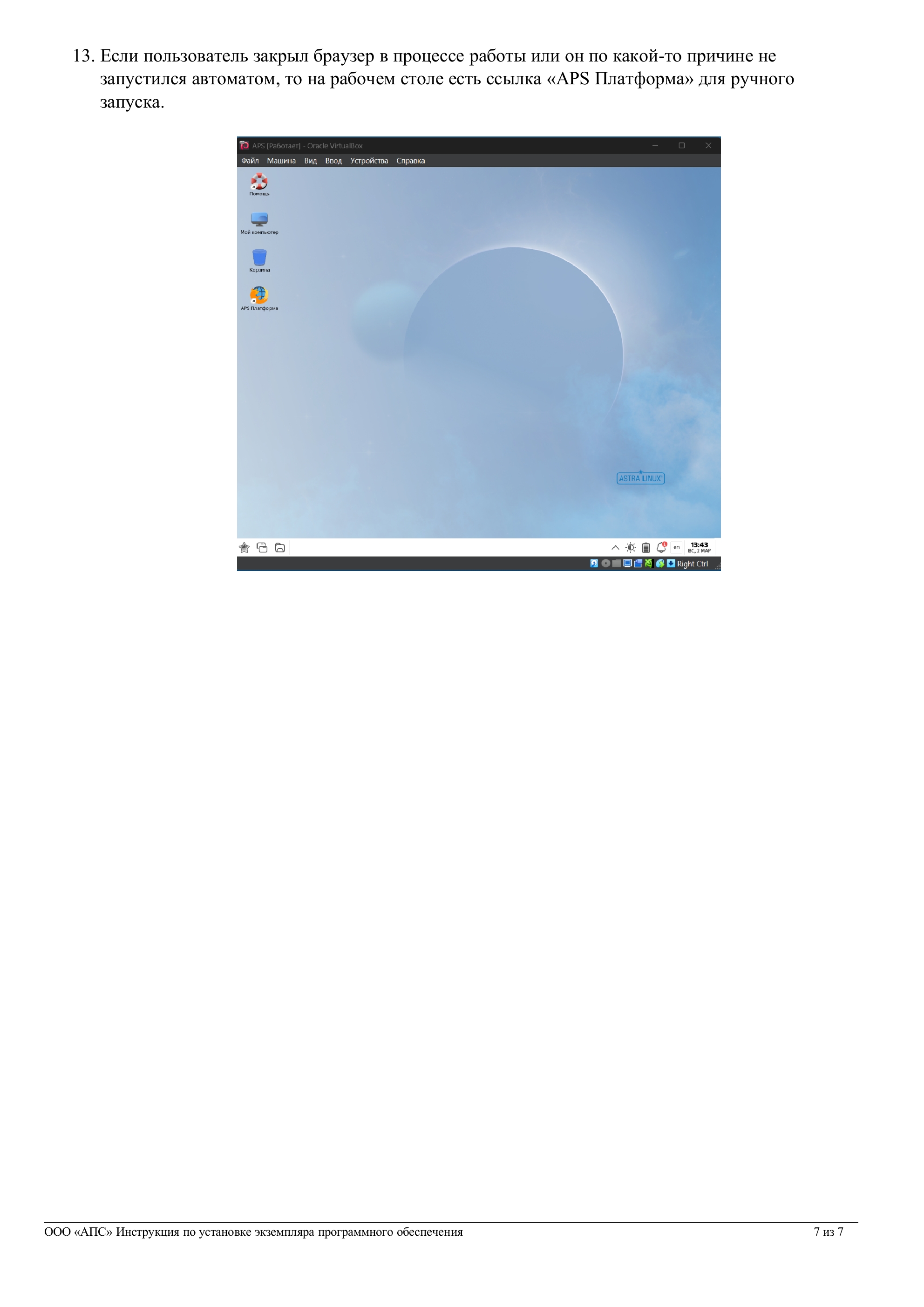
Рисунок 8. Рабочий стол виртуальной машины
📧 Примечание: Для получения паролей доступа к архиву и системе необходимо обратиться по электронной почте
Info@apsplatform.ru